Yeni / Windows 10 ve 11 için
Sürüm 1.0.11 · 64 bit · Ücretsiz
Next Windows Sanal masaüstleriniz, tek bakışta. Düzenleyin, pencereleri sürükleyip taşıyın, ekranı tek tuşla görüntüleyin ya da kaydedin.
Win+Tab'a basın, gerisi panelde

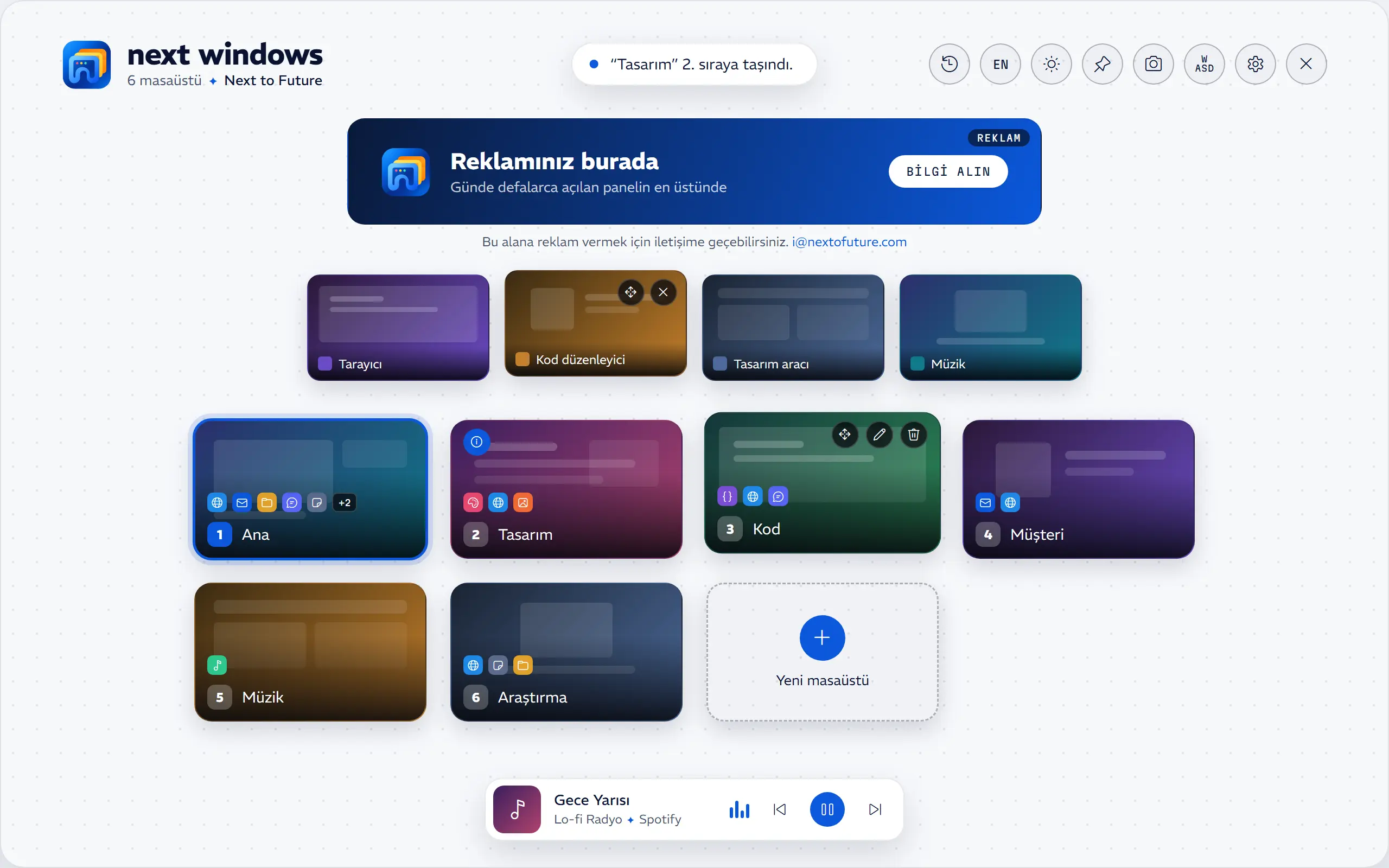

Win+Tab paneli
Tüm masaüstleriniz önizlemeleri ve açık uygulamalarıyla tam ekran bir panelde. Tek tıkla geçin, ekleyin, adlandırın, sürükleyerek sıralayın.
01 Özellikler
Masaüstleriniz Nihayet Düzenli
Windows'un sanal masaüstlerini gerçekten kullanışlı hâle getiren her şey, tek bir panelde.
- 01
Win+Tab Paneli
Tüm sanal masaüstleri önizlemeleriyle tek ekranda. Tıklayın, 1–9'a basın ya da Win basılıyken Tab ile Alt+Tab gibi gezinin.
- 02
Kolay Düzen
İstediğiniz kadar masaüstü ekleyin, silin, adına tıklayarak ya da F2 ile yeniden adlandırın, sürükleyerek sıralayın.
- 03
Pencere Taşıma
Açık bir pencereyi masaüstü kartına bırakın, o masaüstüne geçsin; ✕ ile kapatın.
- 04
Açık Uygulamalar
Her masaüstü kartında o masaüstünde açık uygulamaların ikonları; hangi işin nerede olduğu bir bakışta belli.
- 05
Şu An Çalan
Çalan şarkı, sanatçı ve kapak panelin altında; önceki, oynat/duraklat ve sonraki tek tıkla.
- 06
Çoklu Monitör
Her ekranda ayrı panel, her panelde o ekrandaki pencereler.
- 07
Klavye Dostu
Ok tuşları, Enter ve 1–9 ile hızlı geçiş; Ctrl+Alt+Ok ile panel açmadan geçiş.
- 08
Masaüstü Notları
Her masaüstüne kısa bir not ekleyin; notlu masaüstü bir bakışta belli olur, not en son ne zaman düzenlendiğini gösterir.
- 09
Düzeni Sabitle
Yanlışlıkla silme ve taşımaya karşı tek tuşla kilit.
- 10
Kendiliğinden Güncellenir
Yeni sürümler imzası doğrulanarak kurulur; isterseniz Windows açılışında tepside hazır bekler.
- 11
Sürüm Notları
Her sürümde neyin değiştiğini panelin sağ üstünden görün.
- 12
İki Tema, İki Dil
Koyu ve açık tema, Türkçe ve İngilizce arayüz hazır.
Win+Tab · Ctrl+Alt+Boşluk · PrtSc · Ctrl+C · Ctrl+S · F2 · Esc · Ctrl+Z
Önizle · Sürükle · Bırak · Adlandır · Sırala · Not Al · Sabitle · Çiz · Kopyala · Kaydet · Kayıt Al · Dinle
01 / 01 Ekran görüntüsü ve kaydı
Görüntü ve Kayıt, Tek Tuşla
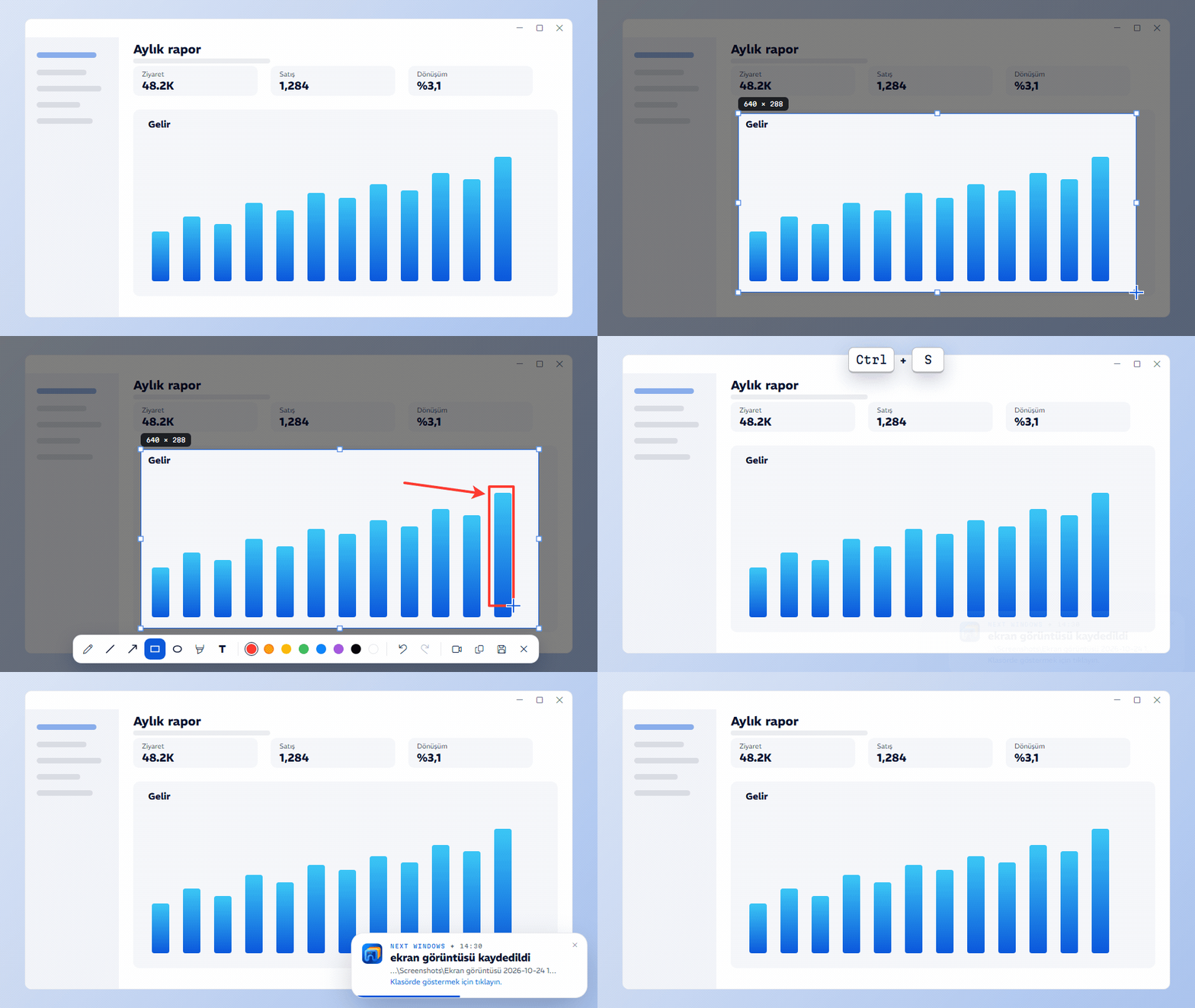
PrtSc'ye basın, ekran donar. Alanı seçin; kalem, ok, şekil, işaretleyici ve yazıyla üzerine notunuzu düşün ya da tek tıkla ekran kaydına geçin.
- 01
Dondurun ve seçin
PrtSc ekranı dondurur. Alanı sürükleyerek seçin, sonra taşıyın ya da kenarlarından boyutlandırın.
- 02
Üzerine çizin
Kalem, çizgi, ok, dikdörtgen, elips, işaretleyici ve metin; sekiz renk. Shift ile düz çizgi, kare ve daire.
- 03
Kopyalayın ya da kaydedin
Ctrl+C panoya kopyalar, Ctrl+S seçtiğiniz klasöre PNG olarak kaydeder. Bildirime tıklayınca dosya klasöründe açılır.
- 04
Ekran kaydı
Uygulamanın kendi kaydı: alanı seçin, araç çubuğundaki kayıt düğmesine basın. Çözünürlük, kare hızı, bilgisayar sesi ve mikrofon ayarlardan; kayıt MP4 olarak seçtiğiniz klasöre yazılır, bitince başını ve sonunu kırpabilirsiniz.
- 05
Seçim sizin
Başka bir araç mı kullanıyorsunuz? Ekran görüntüsünü tek anahtarla kapatın; PrtSc yeniden Windows'a döner.

03 Kısayollar
Her Şey Bir Tuş Uzağınızda
Fareye dokunmadan masaüstleri arasında gezin, onları düzenleyin, ekranı yakalayın ya da kaydedin.
Her yerde
- Win + Tab
- Paneli aç / kapat
- Ctrl + Alt + Boşluk
- Paneli aç / kapat
- Win + Tab / Shift + Tab
- Win basılıyken masaüstleri arasında gez, bırakınca geç
- Ctrl + Alt + ← → ↑ ↓
- Panel açmadan masaüstü değiştir
- Win + Ctrl + +
- Yeni masaüstü
- PrtSc
- Ekran görüntüsü / kaydı (kayıt sürerken: durdur)
Panelde
- ← → ↑ ↓ Enter
- Gez, geç
- 1 – 9 0
- Doğrudan o masaüstüne geç
- N Del F2
- Yeni / Sil / Adlandır
- I
- Seçili masaüstüne not
- L T D S
- Kilit / Tema / Dil / Ekran görüntüsü ve kaydı
- Esc
- Kapat
Ekran görüntüsünde ve kayıtta
- Sürükle
- Alan seç; sonra taşı ya da kenarlarından boyutlandır
- Tekerlek veya Ctrl + + / −
- Kalem kalınlığı (metinde yazı boyutu)
- Shift
- Düz çizgi ve ok (45°), kare, daire
- Ctrl + Z / Y
- Geri al / ileri al
- Ctrl + C
- Panoya kopyala
- Ctrl + S
- Seçtiğiniz klasöre PNG olarak kaydet
- Boşluk / Enter
- Kırpma penceresinde oynat / kaydet
- Esc veya Sağ tık
- Kapat
04 Gizlilik
Önizlemeler yalnızca bilgisayarınızın belleğinde kalır; ekran görüntüleri ve kayıtlar yalnızca seçtiğiniz klasöre yazılır. Hiçbir şey gönderilmez, kullanım verisi toplanmaz.
01
Yalnızca bellekte
Masaüstü ve pencere önizlemeleri diske yazılmaz, hiçbir yere gönderilmez.
02
Görüntüler ve kayıtlar sizde
Yalnızca siz kopyalayınca panoya, kaydedince ya da kayıt alınca seçtiğiniz klasöre yazılır; ses ve mikrofon yalnızca siz açarsanız.
03
Takip yok
Kullanım verisi, kimlik ya da takip çerezi toplanmaz.
04
Az bağlantı
İnternete yalnızca reklam listesi, reklam görselleri ve güncellemeler için bağlanır.
05 Kurulum
Dört Adım. Hepsi Bu.
Kurulum bir dakika sürer; kaldırdığınızda geride dosya bırakmaz.
01
İndirin
NextWindows-Setup.exe dosyasını indirip çalıştırın.
02
İzin verin
Windows “bilgisayarınızı korudu” uyarısı gösterirse Ek bilgi › Yine de çalıştır'ı seçin.
03
Kurun
Yönetici iznini onaylayın ve Kur'a tıklayın.
04
Win+Tab
Win+Tab'a basın. Masaüstleriniz karşınızda.
Sistem gereksinimleri
- 01
Windows 11
23H2 ve sonrası, 64 bit. Tüm özellikler.
- 02
Windows 10
2004 ve sonrası, 64 bit. Tüm özellikler; ekran kaydı için Windows'un medya bileşenleri gerekir.
- 03
Yönetici İzni
Kurulum için gerekir. Ayarlar › Uygulamalar › Next Windows › Kaldır ile iz bırakmadan kaldırılır.
06 Reklam verenler için
Günde Defalarca Açılan Ekranın En Üstü
Next Windows panelinin en üstünde bir banner alanı bulunur. Reklamlar dile göre ve tarih aralığıyla yayınlanır; takip veya kişisel veri yoktur.
[email protected]Ücretsiz · Windows 10 ve 11
Win+Tab'a Basın. Hepsi Bu.
Next Windows'u indirin; masaüstleriniz bir daha dağılmasın.