Yeni / Kodlama ajanları için
Sürüm 1.0.0 · Windows · macOS · Linux · Ücretsiz
Next Notify Ajanınız işini bitirdiğinde, izin istediğinde ya da sizi beklediğinde haberiniz olsun. Bildirime tıklayın, kaldığınız yere dönün.
Ajan çalışsın, siz işinize bakın
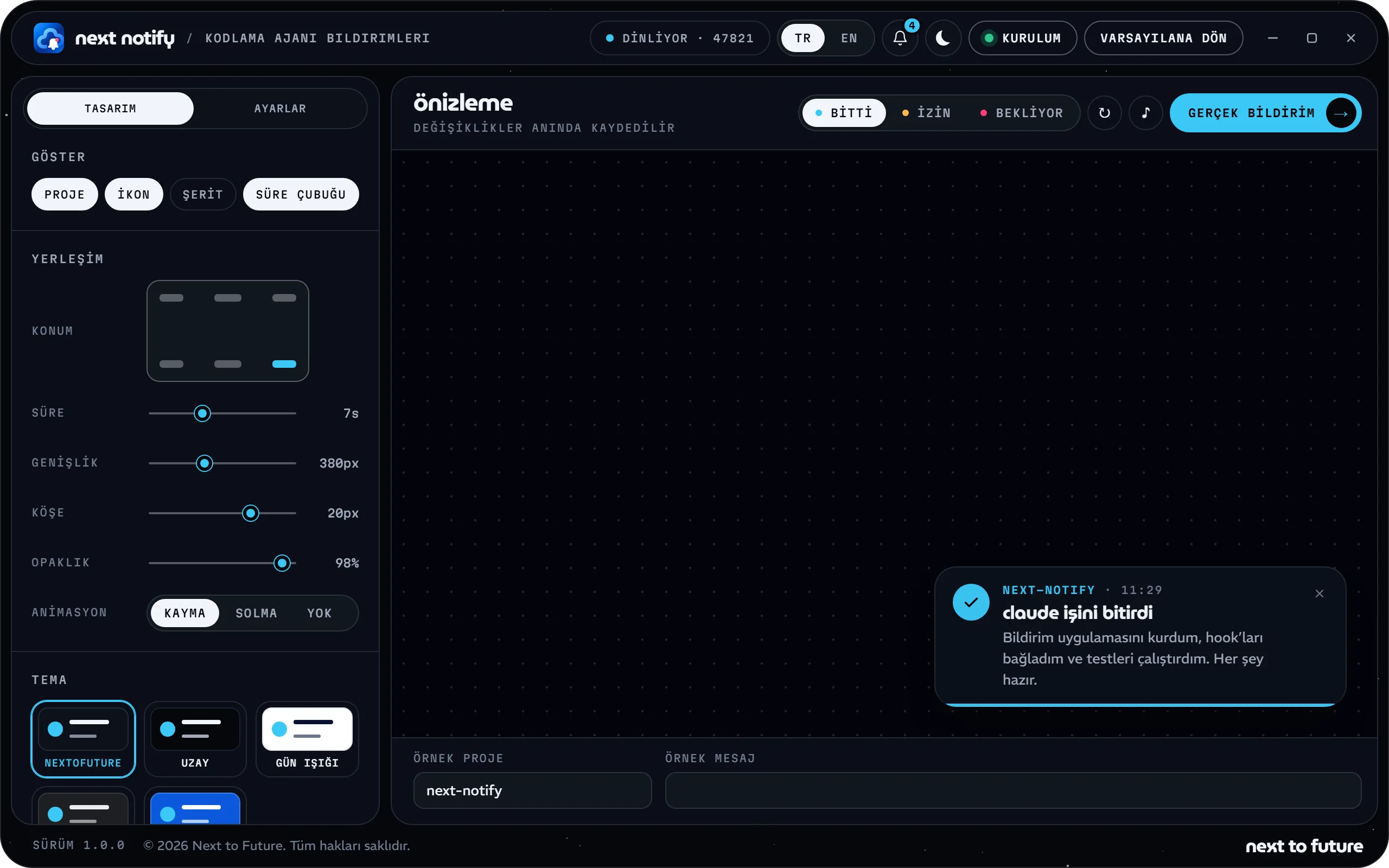
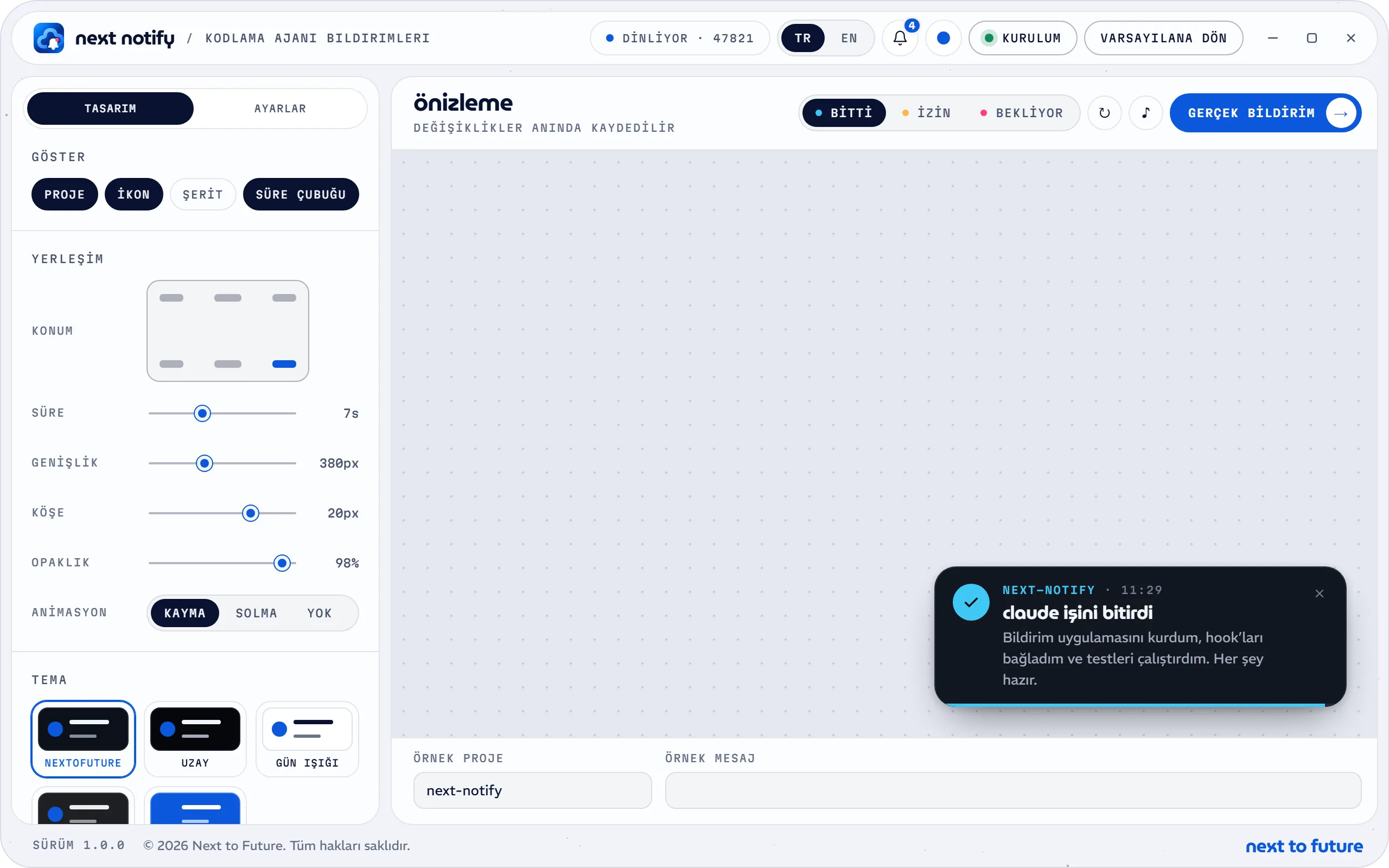

Ayar penceresi
Tema, konum, süre, yazı tipi ve ses; her değişiklik önizlemede anında görünür ve kendiliğinden kaydedilir. Koyu ve açık tema, Türkçe ve İngilizce arayüz hazır.
01 Özellikler
Terminali Beklemeye Son
Ajanınız uzun bir görevde çalışırken siz başka işe geçin; sizi gerektiren an bildirim gelir.
- 01
Üç An, Üç Bildirim
Görev bittiğinde, izin gerektiğinde ve ajan sizi beklediğinde; her biri kendi rengi, ikonu ve sesiyle.
- 02
Beş Ajan, Tek Uygulama
Claude Code, Codex, Cursor, Gemini CLI ve OpenCode aynı tasarımı, ayarları ve sesleri paylaşır.
- 03
Tıklayın, Geri Dönün
Bildirime tıklayınca ajan nerede çalışıyorsa oraya dönersiniz: editördeki proje penceresi ya da terminal. Kendiliğinden algılanır.
- 04
Ne Olduğu Bir Bakışta
Ajanın adı, proje klasörü ve son yanıtın kısa özeti kartın üzerinde; özetin uzunluğunu siz seçersiniz.
- 05
Size Göre Tasarım
Beş hazır tema ya da zemin, başlık, metin ve kenar için kendi renkleriniz.
- 06
İstediğiniz Köşede
Altı konum; süre, genişlik, köşe yuvarlaklığı, opaklık ve kayma ya da solma animasyonu.
- 07
Her Olaya Kendi Sesi
Hazır sentez sesler, sisteminizin sesleri ya da istediğiniz bir ses dosyası; ses düzeyi sizde.
- 08
Kendi Metinleriniz
Başlığı ve mesajı {agent}, {project}, {summary} gibi değişkenlerle yeniden yazın.
- 09
Kapatılana Kadar Kalsın
İzin bildirimleri siz kapatana kadar ekranda kalır; diğer olaylar için de tek tıkla açılır.
- 10
Odağınızı Çalmaz
Bildirimler fare hangi ekrandaysa orada açılır ve üst üste dizilir; yazdığınız pencereden odağı almaz.
- 11
Tepside Sessizce
Oturum açılınca başlar, tepside ya da menü çubuğunda bekler; bildirimleri tek tıkla duraklatıp sürdürün.
- 12
Kendiliğinden Güncellenir
Yeni sürümü arka planda indirir, SHA-512 özetini doğrular ve ayar penceresi kapanınca sessizce kurar.
Claude Code · Codex · Cursor · Gemini CLI · OpenCode · VS Code · Antigravity · Terminal
Bitti · İzin · Bekliyor · Tıkla · Dön · Dinle · Özelleştir · Duraklat · Sessize Al · Sürdür
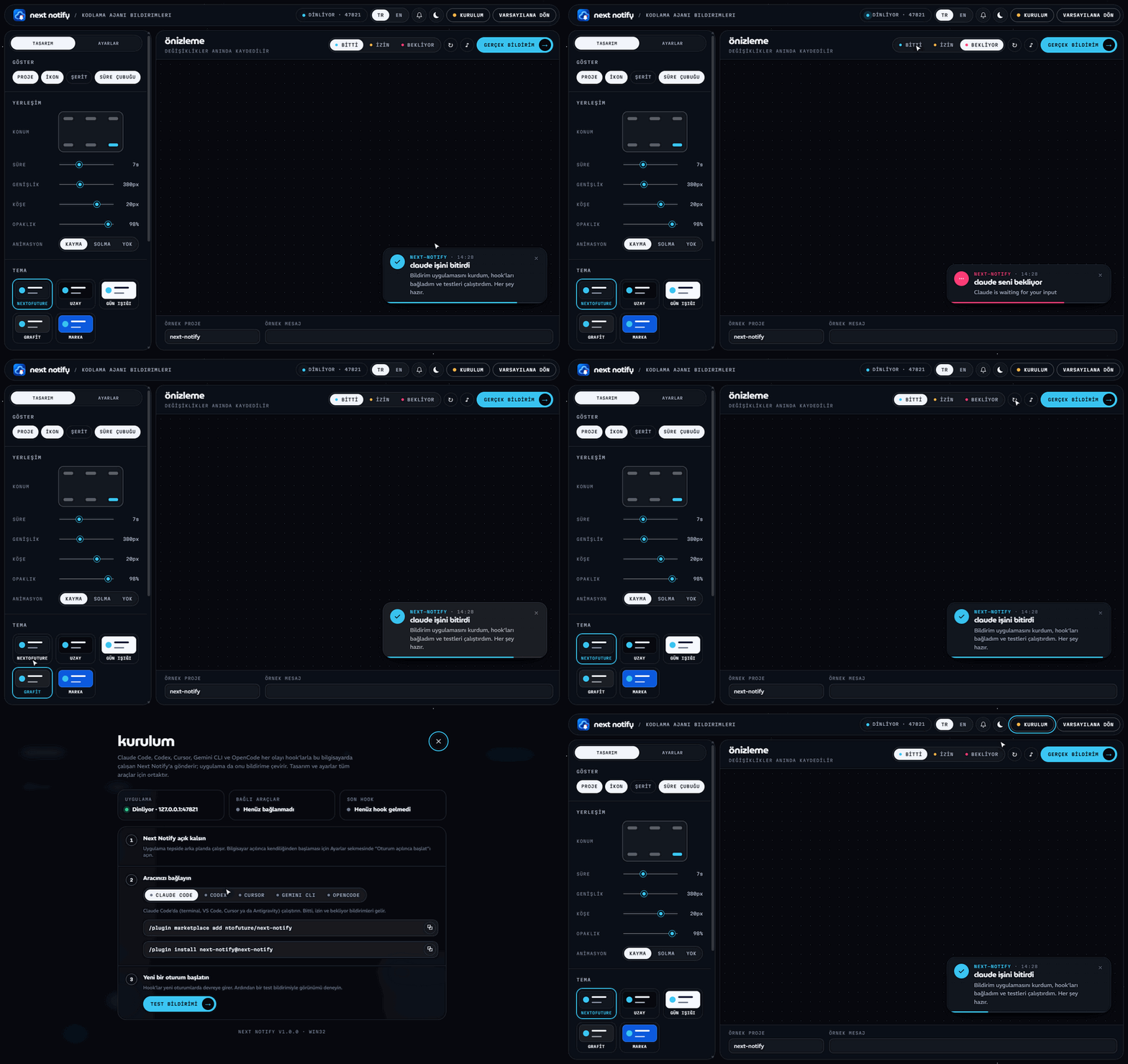
01 / 02 Bildirim kartı
Her Olay, Kendi Kartı
Ajan bir olay gönderdiğinde kart ekranın köşesinde belirir: proje, başlık ve özet bir arada. Görünümü ayar penceresinde değiştirin, sonucu anında görün.
- 01
Bitti
Görev tamamlanınca son yanıtın özetiyle gelir ve birkaç saniye sonra kendiliğinden kapanır.
- 02
İzin
Ajan bir komut ya da dosya için onayınızı beklediğinde gelir, siz kapatana kadar ekranda kalır.
- 03
Bekliyor
Ajan sizden yanıt beklediğinde hatırlatır. Bu olayı Claude Code gönderir.
- 04
Olay başına ayar
Her olayın başlığı, mesajı, ikonu, vurgu rengi ve sesi ayrı; istemediğiniz olayı tamamen kapatın.
- 05
Canlı önizleme
Her değişiklik önizlemede anında görünür ve kendiliğinden kaydedilir; Gerçek bildirim düğmesi kartı ekranınızda gösterir.
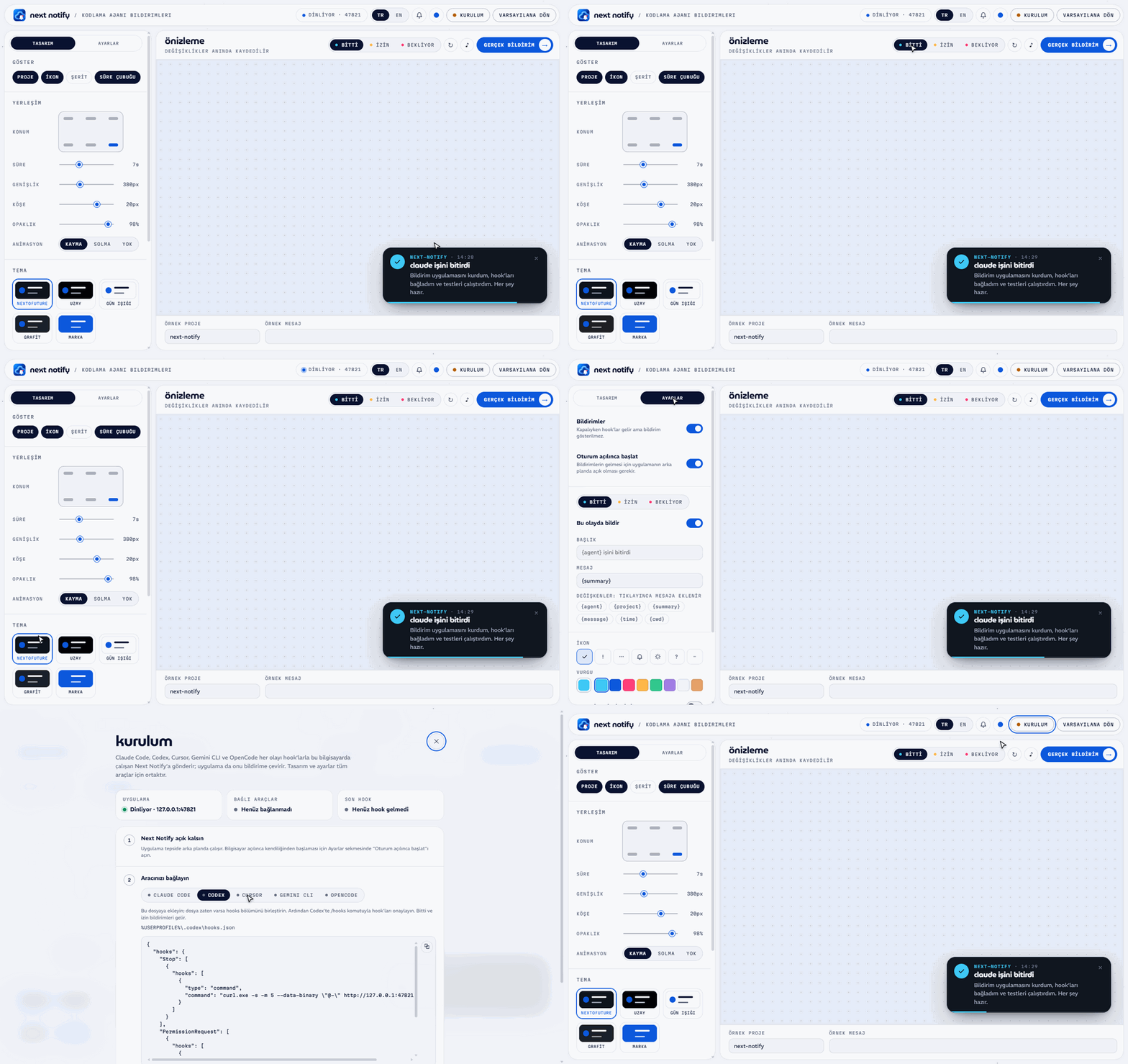
02 / 02 Kurulum paneli
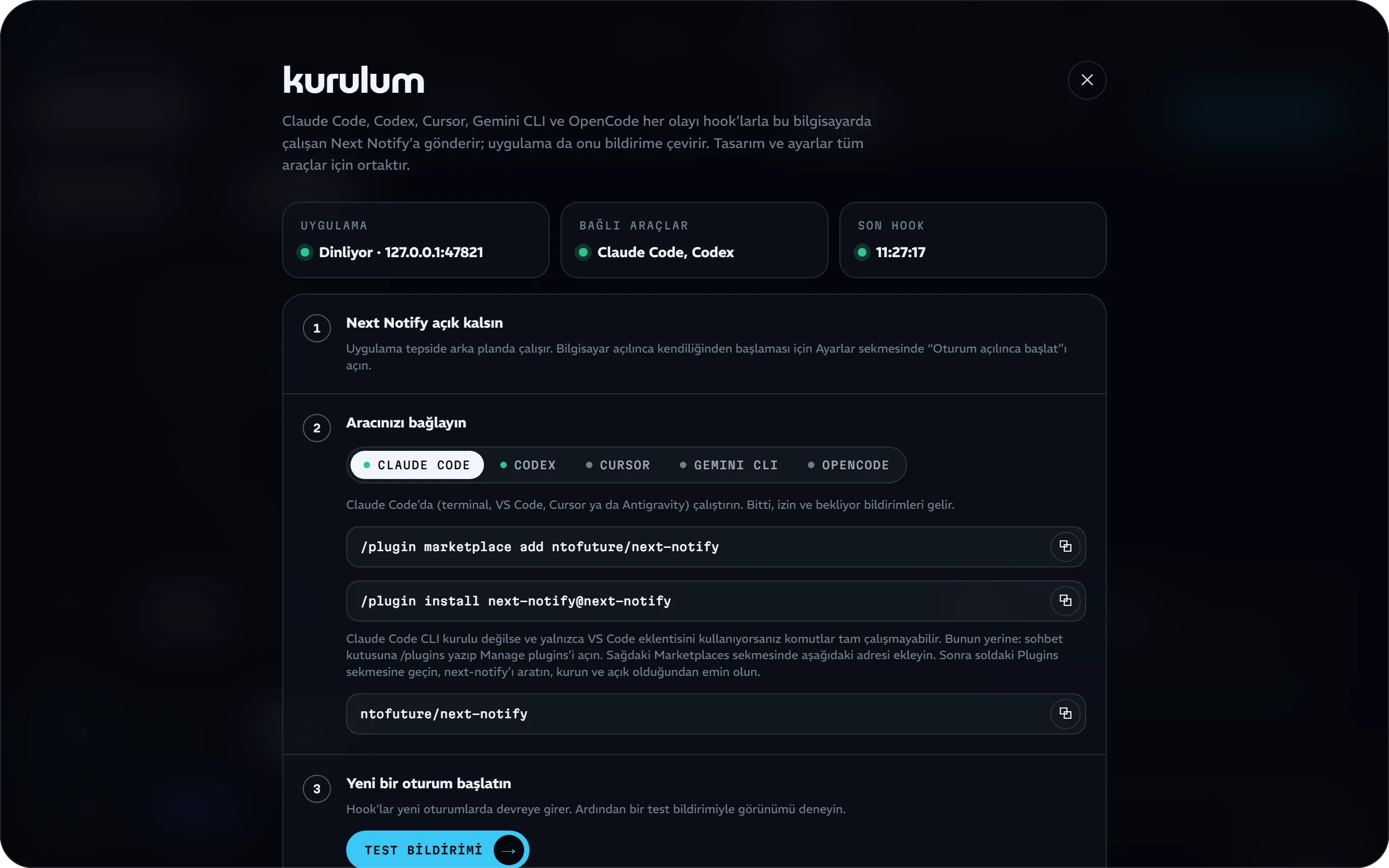
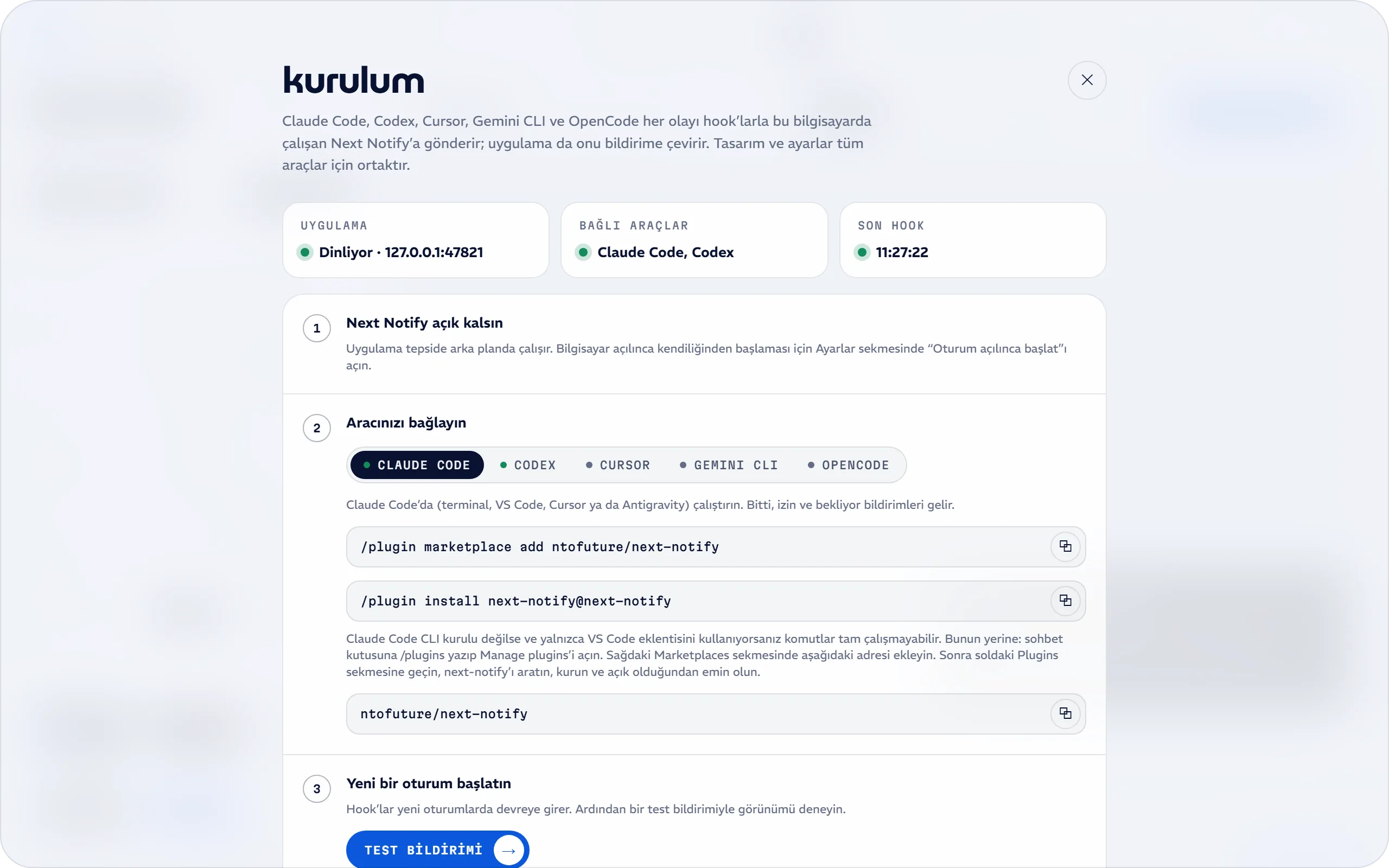
Bağlamak Bir Dakika
Kurulum paneli her ajan için sisteminize uygun komutu ya da dosya içeriğini kopyalama düğmesiyle gösterir; uygulamanın dinleyip dinlemediğini ve hangi ajanların bağlı olduğunu da.
- 01
Claude Code
/plugin marketplace add ntofuture/next-notify ve /plugin install next-notify@next-notify komutlarını çalıştırın; bitti, izin ve bekliyor bildirimleri gelir.
- 02
Codex
~/.codex/hooks.json dosyasına iki hook ekleyin ve Codex'te /hooks ile onaylayın; bitti ve izin bildirimleri gelir.
- 03
Cursor
~/.cursor/hooks.json dosyasına tek bir hook ekleyin; Cursor yalnızca görevin bittiğini bildirir.
- 04
Gemini CLI
~/.gemini/settings.json dosyasının hooks bölümüne ekleyin; bitti ve izin bildirimleri gelir.
- 05
OpenCode
~/.config/opencode/plugins klasörüne küçük bir eklenti dosyası koyun; açılışta yüklenir, bitti ve izin bildirimleri gelir.
- 06
Son olaylar
Gelen her hook ajanın adıyla listelenir; bir bildirim gelmediğinde nedenini buradan görürsünüz.
03 Başvuru
Olaylar, Komutlar, Değişkenler
Hangi ajanın hangi olayı gönderdiği, başlıkta ve mesajda kullanabileceğiniz değişkenler ve işinize yarayacak komutlar.
Olaylar ve ajanlar
- Bitti
- Claude Code, Codex, Cursor, Gemini CLI, OpenCode
- İzin
- Claude Code, Codex, Gemini CLI, OpenCode
- Bekliyor
- Claude Code
- Tıkla
- Ajanın çalıştığı editör penceresine ya da terminale dön
Başlık ve mesaj değişkenleri
- {agent}
- Ajanın adı: claude, codex, cursor, gemini, opencode
- {project}
- Proje klasörünün adı
- {summary}
- Son yanıtın düz metin özeti (bitti)
- {message}
- Ajanın bildirim metni (izin, bekliyor)
- {time}
- Saat (SS:DD)
- {cwd}
- Tam çalışma dizini
Komutlar
- /next-notify:test
- Kayıtlı ayarlarla örnek bildirim göster
- /next-notify:test permission
- İzin bildirimini dene (bekliyor için idle)
- /next-notify:dashboard
- Ayar penceresini aç; uygulama kapalıysa başlat
- /plugins
- Yalnızca VS Code eklentisi varsa eklentiyi buradan kur
- /hooks
- Codex'te Next Notify hook'larını onayla
04 Gizlilik
Next Notify yalnızca bilgisayarınızda çalışır. Ajanlar olayları 127.0.0.1 üzerinden uygulamaya iletir; hiçbir içerik internete gönderilmez, kullanım verisi toplanmaz.
01
Yalnızca yerel
Uygulama yalnızca 127.0.0.1:47821'i dinler ve web sayfalarından gelen istekleri reddeder.
02
Script çalışmaz
Claude Code eklentisi yalnızca iki HTTP hook'u ve iki komuttan oluşur; bilgisayarınızda shell script çalışmaz.
03
Ajanı yavaşlatmaz
Uygulama kapalıysa hook'lar sessizce düşer, ajanınız çalışmaya devam eder.
04
Tek bağlantı
İnternete yalnızca açılışta yeni sürüm olup olmadığına bakmak için bağlanır.
05 Kurulum
Dört Adım. Hepsi Bu.
Uygulamayı kurun, ajanınızı bağlayın, yeni bir oturum başlatın; gerisini Next Notify halleder.
01
İndirin
Windows için NextNotify-Setup.exe, macOS için NextNotify-Setup.dmg; Linux için AppImage ya da .deb paketi GitHub'da.
02
Kurun
Windows “bilgisayarınızı korudu” derse Ek bilgi › Yine de çalıştır'ı seçin; macOS'ta ilk açılışta uygulamaya sağ tıklayıp Aç'ı seçin.
03
Bağlayın
Ayar penceresindeki Kurulum panelinden ajanınızın komutunu ya da dosya içeriğini kopyalayın.
04
Deneyin
Yeni bir oturum başlatın; /next-notify:test ya da Gerçek bildirim düğmesiyle ilk bildiriminizi görün.
Sistem gereksinimleri
- 01
Windows
Windows 10 ve 11, 64 bit. Ayarlar › Uygulamalar › Next Notify › Kaldır ile ayarlarıyla birlikte kaldırılır.
- 02
macOS
macOS 12 ve sonrası; Intel ve Apple silicon. Uygulama henüz noter onaylı olmadığından yeni sürümleri şimdilik elle indirin.
- 03
Linux
64 bit AppImage ya da .deb. Kartın saydam köşeleri için bir compositor gerekir; GNOME ve KDE'de hazır gelir.
- 04
Kodlama Ajanı
Claude Code (terminal, VS Code, Cursor ya da Antigravity), Codex, Cursor, Gemini CLI ya da OpenCode.
06 Açık kaynak
Kodu Herkese Açık
Next Notify MIT lisanslı; kaynak kodu, sürüm notları ve Linux paketleri GitHub'da. Bir hata mı buldunuz ya da eksik bir ajan mı var? Bir issue açın.
GitHub'da İnceleyinÜcretsiz · Windows, macOS ve Linux
Ajanınız Bitirsin, Siz Bilin.
Next Notify'ı indirin; terminalin başında beklemeyi bırakın.